1. Menampilkan bilangan fibonanci menggunakan pointer dengan malloc. Tampilkan bilangan fibonanci pertama sampai ke-n menggunakan pointer dengan malloc, dimana n dimasukkan oleh user! Jawab :


1. Menampilkan bilangan fibonanci menggunakan pointer dengan malloc. Tampilkan bilangan fibonanci pertama sampai ke-n menggunakan pointer dengan malloc, dimana n dimasukkan oleh user! Jawab :
Ringkasan ini tidak tersedia. Harap klik di sini untuk melihat postingan.
Lanjut membaca“Timeline Sejarah Komputer (Tugas)” »»
LAN —> Mikrotik RouterOS —> Modem ADSL —> INTERNET
Untuk LAN, kita menggunakan ip address class C, dengan network 192.168.10.0/24. Untuk Mikrotik RouterOS, kita perlu dua ethernet card. Satu (ether1 – 192.168.1.2/24) untuk sambungan ke Modem ADSL dan satu lagi (ether2 – 192.168.10.1/24) untuk sambungan ke LAN. Untuk Modem ADSL, IP kita set 192.168.1.1/24.
Sebelum mengetikkan apapun, pastikan Anda telah berada pada root menu dengan mengetikkan “/”
1. Set IP untuk masing² ethernet card
ip address add address=192.168.1.2/24 interface=ether1 (public)
ip address add address=192.168.10.1/24 interface=ether2 (local)
Untuk menampilkan hasil perintah di atas ketikkan perintah berikut:
ip address print
Kemudian lakukan testing dengan mencoba nge-ping ke gateway atau ke komputer yg ada pada LAN. Jika hasilnya sukses, maka konfigurasi IP Anda sudah benar
ping 192.168.1.1
ping 192.168.10.10
2. Menambahkan Routing
ip route add gateway=192.168.1.1
3. Setting DNS
ip dns set primary-dns=202.134.1.10 allow-remote-requests=yes
ip dns set secondary-dns=202.134.0.155 allow-remote-requests=yes
Karena koneksi ini menggunakan Speedy dari Telkom, maka DNS yg aq pake ya punya Telkom. Silahkan sesuaikan dengan DNS provider Anda.
Setelah itu coba Anda lakukan ping ke yahoo.com misalnya:
ping yahoo.com
Jika hasilnya sukses, maka settingan DNS sudah benar
4. Source NAT (Network Address Translation) / Masquerading
Agar semua komputer yg ada di LAN bisa terhubung ke internet juga, maka Anda perlu menambahkan NAT (Masquerade) pada Mikrotik.
ip firewall nat add chain=srcnat action=masquerade out-interface=ether1
Sekarang coba lakukan ping ke yahoo.com dari komputer yang ada di LAN
ping yahoo.com
Jika hasilnya sukses, maka setting masquerade sudah benar
5. DHCP (Dynamic Host Configuration Protocol)
Karena alasan supaya praktis, temenku pengin pake DHCP Server. Biar klo tiap ada klien yang konek, dia ga perlu setting IP secara manual. Tinggal obtain aja dari DHCP Server, beres dah. Untungnya Mikrotik ini juga ada fitur DHCP Servernya. Jadi ya ga ada masalah.. 8)
* Membuat IP Address Pool
ip pool add name=dhcp-pool ranges=192.168.0.2-192.168.0.254
* Menambahkan DHCP Network
ip dhcp-server network add address=192.168.10.0/24 gateway=192.168.10.1 dns-server=202.134.1.10,202.134.0.155
* Menambahkan Server DHCP
ip dhcp-server add name=DHCP_LAN disabled=no interface=ether2 address-pool=dhcp-pool
Sekarang coba lakukan testing dari komputer klien, untuk me-request IP Address dari Server DHCP. Jika sukses, maka sekali lagi, settingannya udah bener
6. Management Bandwidth
Agar semua komputer klien pada LAN tidak saling berebut bandwidth, maka perlu dilakukan yg namanya bandwidth management atau bandwidth control, idea: (saya menggunakan simple que supaya lebih mudah ;
queue simple add name=”Billing” target-address=192.168.10.2/32 dst-address=0.0.0.0/0 interface=Local queue=default priority=8 limit-at=16000/32000 max-limit=16000/64000
queue simple add name=”Kasir” target-addresses=192.168.10.3/32 dst-address=0.0.0.0/0 interface=Local parent=Shaping priority=8 queue=default/default limit-at=0/8000 max-limit=0/256000 total-queue=default
Lanjutkan perintah tersebut untuk semua client yang ingin di limit bnadwithnya.
7. Graphing
Mikrotik ini juga dilengkapi dengan fungsi monitoring traffic layaknya MRTG biasa. Jadi kita bisa melihat berapa banyak paket yg dilewatkan pada PC Mikrotik kita.
tool graphing set store-every=5min
Berikutnya yang akan kita monitor adalah paket² yg lewat semua interface yg ada di PC Mikrotik kita, klo di komputerku ada ether1 dan ether2.
tool graphing interface add interface=all store-on-disk=yes
Sekarang coba arahkan browser anda ke IP Router Mikrotik. Klo aq di sini:
http://192.168.10.1/graphs/
Nanti akan ada pilihan interface apa aja yg ada di router Anda. Coba klik salah satu, maka Anda akan bisa melihat grafik dari paket2 yg lewat pada interface tersebut.

Voice over Internet Protocol (VoIP) adalah teknologi yang mampu melewatkan trafik suara, video dan data yang berbentuk paket melalui jaringan IP. Dalam komunikasi VoIP, pemakai melakukan hubungan telepon melalui terminal yang berupa PC atau telepon. Terminal akan berkomunikasi dengan gateway melalui telefoni lokal. Hubungan antar gateway dilakukan melalui network IP.Network IP dapat berupa network paket apapun, termasuk ATM, FR, Internet, Intranet, atau line E1. Voip menawarkan transportasi sinyal yang lebih murah, feature tambahan, dan transparansi terhadap data komputer. Hambatan Voip saat ini adalah kehandalannya yang di bawah telefoni biasa, dan soal standarisasi yang akan menyangkut masalah interoperabilitas.
Dengan bertelepon menggunakan Voip, banyak keuntungan yang dapat diambil. Diantaranya adalah dari segi biaya, jelas lebih murah dari tarif telepon tradisional, karena jaringan IP bersifat global sehingga untuk hubungan Internasional dapat ditekan hingga 70%. Selain itu, biaya maintenance dapat di tekan karena voice dan data network terpisah, sehingga IP Phone dapat ditambah, dipindah dan di ubah. Hal ini karena Voip dapat dipasang di sembarang ethernet dan IP address, tidak seperti telepon tradisional yang harus mempunyai port tersendiri di Sentral atau PBX.
Hal yang menarik tentang VoIP adalah banyaknya cara untuk melakukan panggilan. Saat ini ada 3 jenis metode yg berbeda yang paling sering digunakan untuk melakukan layalan Voip, yaitu :
1. ATA (Analog Telephone Adaptor)
Cara yang paling sederhana dan paling umum adalah dengan menggunakan suatu alat yang disebut ATA. ATA memungkinkan kita untuk menghubungkan pesawat telepon biasa ke komputer atau disambungkan ke internet untuk dipakai Voip. ATA adalah alat pengubah sinyal dari analog menjadi digital. Cara kerjanya adalah mengubah sinyal analog dari telepon dan mengubahnya menjadi data digital untuk di transmisikan melalui internet. Provider seperti VONAGE dan AT&T Callvantage membuat alat ATA dan memberikannya secara gratis kepada pelanggannya sebagai bagian dari service mereka. Mereka tinggal membuka ATA, memasang kabel telepon ke alat, dan Voip sudah bisa digunakan. Beberapa jenis ATA dipaket dan dibundel beserta software tambahan yang harus diinstalkan pada komputer untuk melakukan konfigurasi ATA, tetapi pada umumnya itu hanya setting yang sangat gampang.
2. IP Phones
Pesawat telepon khusus ini kelihatannya sama dengan telepon biasa. Tapi selain mempunyai konektor RJ-11 standar, IP Phones juga mempunyai konektor RJ-45. IP Phones menghubungkan langsung dari telepon ke router, dan didalam IP Phones sudah ada semua perangkat keras maupun lunak yang sudah terpasang didalamnya yang menunjang melakukan pemanggilan IP. Tidak lama lagi, IP Phone nirkabel (wireless) akan tersedia, dan memungkinkan para pengguna untuk melakukan panggilan Voip dari hotspot yang tersedia.
3. Computer-to-Computer
Cara ini jelas merupakan cara paling mudah untuk melakukan panggilan Voip. Anda bahkan tidak usah membayar satu sen pun untuk melakukan panggilan SLJJ. Ada beberapa perusahaan yang menawarkan program yang harganya murah bahkan gratis yang dapat digunakan untuk melakukan panggilan Voip. Yang harus anda sediakan hanya program (software), mikrofon, speaker, soundcard dan koneksi internet, lebih diutamakan koneksi internet yang relatif cepat seperti koneksi Kabel atau DSL. Selain biaya bulanan ISP, biasanya tidak ada lagi biaya untuk panggilan Computer-to-Computer, seberapa jauh pun jaraknya.

1. Setting Bandwidth Limiter (gunakan winbox)
A. klik menu ip>Firewall>magle -buat rule (klik tanda plus merah) dengan parameter sebagai berikut:
-pada tab General : Chain=forward, Src.address=192.168.0.2 (atau ip yang ingin di limit)
-pada tab Action=mark connection, New connection mark=ropix-con (atau nama dari mark conection yang kita buat)
-klik Apply dan OK
-Buat rule lagi dengan parameter sebagai berikut:
-Pada tab General: Chain=forward, Connection mark=ropix-con (pilih dari dropdown menu)
-pada Action=mark packet, New pcket Mark=ropix(atau nama packet mark yang kita buat)
-Klik Apply dan OK B. Klik menu Queues>Queues Tree
-Buat rule (klik tanda plus warna merah)
-pada tab General: Nama=ropix-downstrem (misal), Parent=ether2 (adalah interface yang keluar ke internet), Paket Mark=ropix (pilih dari dropdown, sama yang kita buat pada magle), Queue Type=default, Priority=8, Limit At=8k (untuk bandwidth minimum), Max limit=64k (untuk setting bandwidth brustable)
-klik Aplly dan OK -Buat rule dengan parameter sebagai berikut:
-pada tab General: Nama=ropix-upstrem (misal), Parent=ether1 (adalah interface yang kedalam), Paket Mark=ropix (pilih dari dropdown, sama yang kita buat pada magle), Queue Type=default, Priority=8, Limit At=8k (untuk bandwidth minimum upstrem), Max limit=64k (untuk setting bandwidth brustable)
-klik Aplly dan OK C. Cobalah browsing dan download dari ip yang kita limit tadi, Rate pada Queues rule tadi harus mengcounter, kalo belum periksa lagi langkah-langkah tadi D. icon hijau menandakan bandwidth kurang dari batasan, icon berubah kuning berarti bandwidth mendekati full dan merah berarti full.
Ada lagi nih buat beda limit siang malam
-Andaikan kita punya jaringan 192.168.1.0/24 dan mau dilimit berdasarkan siang dan malam hari
Network 192.168.1.0/24
Bandwidth = 06:00am – 18:00pm – 1Mbps.
Bandwidth = 18:00pm – 06:00am – 2Mbps.
-Buat 2 Simple Queue untuk jaringan LAN yg sama dengan beda bandwidth.
/queue simple
#name=”Siang” target-addresses=192.168.1.0/24 dst-address=0.0.0.0/0
interface= parent=none direction=both priority=8
queue=default-small/default-small limit-at=512k/512k
max-limit=1M/1M total-queue=default-small
#name=”Malam” target-addresses=192.168.1.0/24 dst-address=0.0.0.0/0
interface= parent=none direction=both priority=8
queue=default-small/default-small limit-at=1M/1M
max-limit=2M/2M total-queue=default-small
-Sekarang, buat script nya
/system script #name=”Siang” source=/queue simple enable Siang; /queue simple disable Malam #name=”Malam” source=/queue simple enable Malam; /queue simple disable Siang
Jika script yang diberi nama “Siang” dieksekusi,script tersebut akan mengenable simple queue yang diberi nama “Siang dan mendisable simple queue “Malam” Untuk script yang malam adalah sebaliknya
Akhirnya, jadwalkan!
/system scheduler
#name=”Siang” on-event=Siang start-date=may/15/2008 start-time=06:00:00 interval=1d
#name=”Malam” on-event=Malam start-date=may/15/2008 start-time=18:00:00 interval=1dNah di dalam scheduler dijelaskan,
Scheduler yang diberi nama “Siang” akan mengeksekusi script yang diberi nama “Siang” dimulai tanggal 15 may 2008 pada jam 06.00 dengan interval
1 hari.
Scheduler yang diberi nama “Malam” akan mengeksekusi script yang diberi nama “Malam” dimulai tanggal 15 may 2008 pada jam 18.00/ jam 6 sore
dengan interval 1 hari.
2. Setting Proxy
A. Set si proxy /ip web-proxy set enabled=yes –>> enable si proxy set src-address=0.0.0.0 –>> alamat yg di allow set port=8080 –>> port proxy set hostname=”proxy.zulfanruri.com” –>> visible hostname si proxy set transparent-proxy=yes –>> enable transparent proxy set parent-proxy=0.0.0.0:0–>> jika kita gunakan parent proxy set cache-administrator=”support@zulfanruri.com” –>> email admin proxy set max-object-size=4096KiB –>> max size object yg bisa di tangkap si proxy set cache-drive=system –>> tempat penyimpanan cache set max-cache-size=unlimited –>> max harddrive yg digunakan sbg cache set max-ram-cache-size=unlimited –>> max ram yg digunakan sbg cache
B. Tambahkan nat utk redirect port ke squid /ip firewall nat add chain=dstnat protocol=tcp dst-port=80 action=redirect to-ports=8080 –>> redirect port 80 ke 8080 /ip firewall nat add chain=dstnat protocol=tcp dst-port=3128 action=redirect to-ports=8080 –>> redirect port 3128 ke 8080 /ip firewall nat add chain=dstnat protocol=tcp dst-port=8080 action=redirect to-ports=8080 –>> redirect port 8080 ke 8080
3. Blok Situs
A. Setelah itu anda ketikan kode berikut :
[admin@Mikrotik] ip web-proxy> set enabled=yes port=8080 max-object-size=131072 hostname=admin transparent-proxy=yes cache-administrator=admin@gmail.com
B. Kemudian ketikan kode berikut:[admin@Mikrotik] ip web-proxy> print , Maka akan muncul kata-kata berikut : enabled: yes src-address: 0.0.0.0 port: 8080 hostname: 83h0m8 transparent-proxy: yes parent-proxy: 0.0.0.0:0 cache-administrator: 83h0m8@gmail.com max-object-size: 131072 KiB cache-drive: system max-cache-size: none max-ram-cache-size: unlimited status: running reserved-for-cache: 3514368KiB reserved-for-ram-cache: 19456KiB
C. Dan untuk membuat transparent ketikan kode berikut : [admin@Mikrotik]/ip firewall nat add chain=dstnat protocol=tcp dst-port=80 action=redirect to-ports=8080
D. Nah sekarang buat rule di firewall filter agar tidak jdi open proxy, ketikan kode berikut : [admin@Mikrotik]/ip firewall filter add chain=input in-interface= “interface dari internet” src-address=0.0.0.0/0 protocol=tcp dst-port=8080 action=drop Interface dari internet disini adalah nama interface di Router anda yang terhubung ke Internet, contoh : speedy
E. Dan sekarang kita masukan rule untuk mem-block situs-nya..!! Misal kita akan memblok situs “www.sex.com”maka ketikan kode berikut : [admin@Mikrotik]/ip web-proxy access add url=”sex.com” action=deny comment=”" disabled=no
F. Dan seterusnya…. Nah jika kita ingin mem-block situs dengan cara “kata2 tertentu akan kita block, contoh kita akan block kata “sex” maka ketikan kode berikut : [admin@Mikrotik]/ip web-proxy access add url=”sex” action=deny comment=”" disabled=no

Udah sering sih cara ini dipakai saat ingin login ke Windows sedang kita lupa password atau kita ingin rubah password laptop/PC orang lain
1. Saat booting awal kita tekan F8 dari keyboard hingga muncul Advance Menu seperti gambar di bawah ini.
2. Selanjutnya pilih pilihan "Safe Mode with Command Prompt" dan tekan enter. Hingga muncul jendela Command Prompt
3. Kemudian cek user-user apa saja yang ada di komputer/laptop yang kita cek. Ketikkan perintah "netuser", tekan enter. Contoh seperti gambar di bawah ini. 
4. Maka akan muncul user-user yang ada, dari contoh di atas ada user Bani dan Guest. Untuk melakukan reset password agan harus ketikkan perintah "netuserBani(tergantung user yang ada)passwordbaru". Selanjutnya tekan enter. Mudahnya cara ini, saat anda melakukan perubahan password, anda tidak diminta password lama. Cara ini yang sering dilakukan untuk pencurian data. jadi kalau komputer/PC agan lebih aman, pasang aja password di biosnya. 
5. Setelah ke-4 langkah sudah dilakukan, anda tinggal reboot. Lakukan dengan ketikkan perintah "shutdown-r-t00". Sesudah restart biarkan windows anda booting secara normal. Dan masukkan password baru saat login.
Cara ini dijamin berhasil, soalnya sering ane praktekkin sendiri buat bobol komputer korban.

Pertama-tama, buatlah sebuah form sesuai selera Anda, yang bentuknya kurang lebih seperti
kalkulator standar Windows, seperti diatas..
Untuk properties dari masing-masing objek, saya contohkan seperti dibawah ini, dengan letak
masing-masing objek disesuaikan dengan gambar diatas.
Textbox 1:
(Name) : txtDisplay
Alignment: 1-Right Justify
Text : (kosongkan)
Maxlength : 12
Command Button 1:
(Name) : cmdAngka
Index : 1
Caption : 1
Command Button 2:
(Name) : cmdAngka
Index : 2
Caption : 2
Command Button 3:
(Name) : cmdAngka
Index : 3
Caption : 3
Command Button 4:
(Name) : cmdAngka
Index : 4
Caption : 4
Command Button 5:
(Name) : cmdAngka
Index : 5
Caption : 5
Command Button 6:
(Name) : cmdAngka
Index : 6
Caption : 6
Command Button 7:
(Name) : cmdAngka
Index : 7
Caption : 7
Command Button 8:
(Name) : cmdAngka
Index : 8
Caption : 8
Command Button 9:
(Name) : cmdAngka
Index : 9
Caption : 9
Command Button 10:
(Name) : cmdAngka
Index : 0
Caption : 0
Command Button 11:
(Name) : cmdPlusMinus
Caption : +/-
Command Button 12:
(Name) : cmdKoma
Caption : .
Command Button 13:
(Name) : cmdOperator
Index : 1
Caption : +
Command Button 14:
(Name) : cmdOperator
Index : 2
Caption : -
Command Button 15:
(Name) : cmdOperator
Index : 3
Caption : x
Command Button 16:
(Name) : cmdOperator
Index : 4
Caption : /
Command Button 17:
(Name) : cmdClearEntry
Caption : CE
Command Button 18:
(Name) : cmdClear
Caption : C
Command Button 19:
(Name) : cmdSamaDengan
Caption : =
Berikutnya, Anda tinggal membuat coding dari kalkulator tersebut. Jika Anda mengikuti semua
setting properties seperti diatas, maka codingnya saya contohkan seperti ini:
Option Explicit
Private Hasil As Double
Private Const opNol = 0
Private Const opTambah = 1
Private Const opKurang = 2
Private Const opKali = 3
Private Const opBagi = 4
Private Operator As Integer
Private NilaiBaru As Boolean
' untuk menghapus karakter terakhir
Private Sub Hapus()
Dim txt As String
Dim min_len As Integer
txt = txtDisplay.Text
If Left$(txt, 1) = "-" Then
min_len = 2
Else
min_len = 1
End If
If Len(txt) > min_len Then
txtDisplay.Text = Left$(txt, Len(txt) - 1)
Else
txtDisplay.Text = "0"
End If
End Sub
' hapus angka, hasil terakhir dan operator
Private Sub cmdClear_Click()
cmdClearEntry_Click
Hasil = 0
Operator = opNol
End Sub
' hapus angka
Private Sub cmdClearEntry_Click()
txtDisplay.Text = ""
End Sub
' menambahkan koma (desimal)
Private Sub cmdKoma_Click()
If InStr(txtDisplay.Text, ".") Then
Beep
Else
If NilaiBaru Then
txtDisplay.Text = "."
NilaiBaru = False
Else
txtDisplay.Text = txtDisplay.Text & "."
End If
End If
End Sub
' Menghitung
Private Sub cmdSamaDengan_Click()
Dim HasilBaru As Double
If txtDisplay.Text = "" Then
HasilBaru = 0
Else
HasilBaru = CDbl(txtDisplay.Text)
End If
Select Case Operator
Case opNol
Hasil = HasilBaru
Case opTambah
Hasil = Hasil + HasilBaru
Case opKurang
Hasil = Hasil - HasilBaru
Case opKali
Hasil = Hasil * HasilBaru
Case opBagi
'Tidak bisa dibagi nol
If HasilBaru = 0 Then
MsgBox "Tidak bisa dibagi 0", vbOKOnly + vbCritical, "Kalku ERROR"
Call cmdClear_Click
Else
Hasil = Hasil / HasilBaru
End If
End Select
Operator = opNol
NilaiBaru = True
txtDisplay.Text = Format$(Hasil)
End Sub
' menuliskan angka
Private Sub cmdAngka_Click(Index As Integer)
If NilaiBaru Then
txtDisplay.Text = Format$(Index)
NilaiBaru = False
Else
txtDisplay.Text = _
txtDisplay.Text & Format$(Index)
End If
End Sub
' tombol tambah/kurang/bagi/kali
Private Sub cmdOperator_Click(Index As Integer)
cmdSamaDengan_Click
Operator = Index
NilaiBaru = True
End Sub
' merubah tanda +/-
Private Sub cmdPlusMinus_Click()
If NilaiBaru Then
txtDisplay.Text = "-"
ElseIf Left$(txtDisplay.Text, 1) = "-" Then
txtDisplay.Text = Right$(txtDisplay.Text, 2)
Else
txtDisplay.Text = "-" & txtDisplay.Text
End If
End Sub
' filter untuk angka saja yg dapat diketikkan
Private Sub Form_KeyPress(KeyAscii As Integer)
txtDisplay_KeyPress KeyAscii
End Sub
Private Sub Form_KeyUp(KeyCode As Integer, Shift As Integer)
txtDisplay_KeyUp KeyCode, Shift
End Sub
' supaya kursor tetap di kanan
Private Sub txtDisplay_Change()
txtDisplay.SelStart = Len(txtDisplay.Text)
End Sub
Private Sub txtDisplay_GotFocus()
txtDisplay_Change
End Sub
' untuk mengetikkan angka di keyboard
Private Sub txtDisplay_KeyPress(KeyAscii As Integer)
Dim ch As String
ch = Chr$(KeyAscii)
Select Case ch
Case "0"
cmdAngka_Click 0
Case "1"
cmdAngka_Click 1
Case "2"
cmdAngka_Click 2
Case "3"
cmdAngka_Click 3
Case "4"
cmdAngka_Click 4
Case "5"
cmdAngka_Click 5
Case "6"
cmdAngka_Click 6
Case "7"
cmdAngka_Click 7
Case "8"
cmdAngka_Click 8
Case "9"
cmdAngka_Click 9
Case "*", "x", "X"
cmdOperator_Click opKali
Case "+"
cmdOperator_Click opTambah
Case vbCrLf, vbCr, "="
cmdSamaDengan_Click
Case "-"
cmdOperator_Click opKurang
Case "."
cmdKoma_Click
Case "/"
cmdOperator_Click opBagi
Case "C", "c"
cmdClearEntry_Click
End Select
KeyAscii = 0
End Sub
' untuk ketikan angka di numpad
Private Sub txtDisplay_KeyUp(KeyCode As Integer, Shift As Integer)
Select Case KeyCode
Case vbKeyNumpad0
cmdAngka_Click 0
Case vbKeyNumpad1
cmdAngka_Click 1
Case vbKeyNumpad2
cmdAngka_Click 2
Case vbKeyNumpad3
cmdAngka_Click 3
Case vbKeyNumpad4
cmdAngka_Click 4
Case vbKeyNumpad5
cmdAngka_Click 5
Case vbKeyNumpad6
cmdAngka_Click 6
Case vbKeyNumpad7
cmdAngka_Click 7
Case vbKeyNumpad8
cmdAngka_Click 8
Case vbKeyNumpad9
cmdAngka_Click 9
Case vbKeyMultiply
cmdOperator_Click opKali
Case vbKeyAdd
cmdOperator_Click opTambah
Case vbKeySeparator
cmdSamaDengan_Click
Case vbKeySubtract
cmdOperator_Click opKurang
Case vbKeyDivide
cmdOperator_Click opBagi
Case vbKeyDecimal
cmdKoma_Click
Case vbKeyBack, vbKeyDelete
Hapus
End Select
KeyCode = 0
End Sub
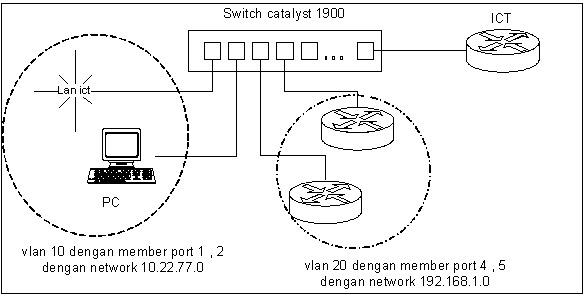
Langkah-langkah di Catalyst Switch 1924:
Switch#config t
Switch(config)#vlan 10
Switch(config)#vlan 20
Switch(config)#interface e0/1
Switch(config-fi)#vlan-membership static 10
Switch(config-if)#interface e0/2
Switch(config-if)#vlan-membership static 10
Switch(config-if)#interface e0/4
Switch(config-if)#vlan-membership static 20
Switch(config-if)#interface e0/5
Switch(config-if)#vlan-membership static 20
Switch(config-if)#interface fastethernet0/26
Switch(config-if)#Trunk On
Switch(config-if)#exit
Switch(config)#ip default gateway 10.1.1.1
Switch(config)# ip add 10.1.1.2 255.255.255.0
Langkah-langkah di Router ICT:
Router-ICT(config)#interface f0/0
Router-ICT(config-if)#description Terhubung ke Switch
Router-ICT(config-if)#exit
Router-ICT(config)#interface f0/0.1
Router-ICT(config-subif)#ip address 10.1.1.1 255.255.255.0
Router-ICT(config-subif)#encapsulation ISL 1
Router-ICT(config-subif)#exit
Router-ICT(config)#interface fastethernet0/0.10
Router-ICT(config-subif)#encapsulation ISL 10
Router-ICT(config-subif)#ip address 10.22.77.130 255.255.255.0
Router-ICT(config-subif)#exit
Router-ICT(config)#interface fastethernet0/0.20
Router-ICT(config-subif)#encapsulation ISL 20
Router-ICT(config-subif)#ip address 192.168.0.1 255.255.255.0

Rheamur = Celcius x 0,8
Kelvin = Celsius + 273,15
• Buat proyek VB misalnya Project1
• Buat bentuk standar VB misalnya Form1
• Buat 5 label misalnya Label1, Label2, Label3, Label4, Label5
• Pergi ke Label1 properti dengan mengklik objek Label1, dan kemudian mengubah Label1 Caption menjadi "Gelar Konversi", dan mengubah Ukuran Font menjadi 14.
• Pergi ke properti Label2, dan menemukan Label2 Caption dan mengubah nilai menjadi "Celcius"
• Pergi ke properti Label3, dan kemudian mengubah Caption Label3 menjadi "Fahrenheit"
• Pergi ke properti Label4, dan kemudian mengubah Label4 Caption menjadi "Rheamur"
• Pergi ke properti Label5, dan kemudian mengubah Keterangan Label5 menjadi "Kelvin"
• Buat 4 kotak teks misalnya Text1, Text2, Text3, Text4
• Buat tombol perintah misalnya Command1
• Pergi ke Command1 sifat, dan perubahan Command1 caption menjadi "Convert"
Jadi desain layar Anda akan terlihat seperti gambar di bawah ini:
Fahrenheit = (Celsius X 1,8) + 32
Sekarang, mari kita menulis program coding.
Double klik setiap tempat di Form1 daerah untuk membuat Sub Form_Load ()
Tulis di bawah program coding di Sub Form_Load () area
'Untuk menghapus teks kotak teks
Text1.Text = ""
Text2.Text = ""
Text3.Text = ""
Text4.Text = ""
Double klik tombol perintah Command1 untuk membuat Sub Command1_Click ()
Tulis di bawah program coding di Sub Command1_Click () area
Text2.Text = Val (Text1.Text) * 1.8 + 32
Text3.Text = Val (Text1.Text) * 0,8
Text4.Text = Val (Text1.Text) + 273,15
Jadi program anda akan terlihat seperti daftar berikut:
Private Sub Command1_Click ()
Text2.Text = Val (Text1.Text) * 1.8 + 32
Text3.Text = Val (Text1.Text) * 0,8
Text4.Text = Val (Text1.Text) + 273,15
End Sub
Private Sub Form_Load ()
'Untuk menghapus teks kotak teks
Text1.Text = ""
Text2.Text = ""
Text3.Text = ""
Text4.Text = ""
End Sub
Sekarang, Anda dapat menguji program anda dengan mengklik tombol Start pada toolbar VB Anda untuk memeriksa apakah program Anda benar atau tidak.
• Ketik nomor di Text1 misalnya 15 (di kotak teks dengan label "Celcius")
• Klik tombol perintah Command1 (dengan label "Convert")
Jika hasilnya 59 di Text2 (Fahrenheit), 12 di Text3 (Rheamur), dan 288,15 di Text4 (Kelvin), itu berarti bahwa program anda adalah benar dan berjalan dengan baik.
Lihatlah di bawah gambar untuk ilustrasi Anda.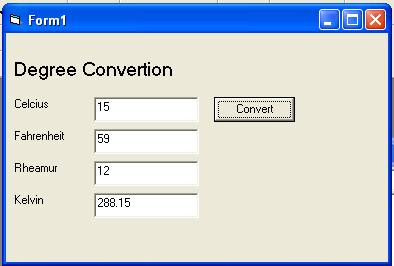
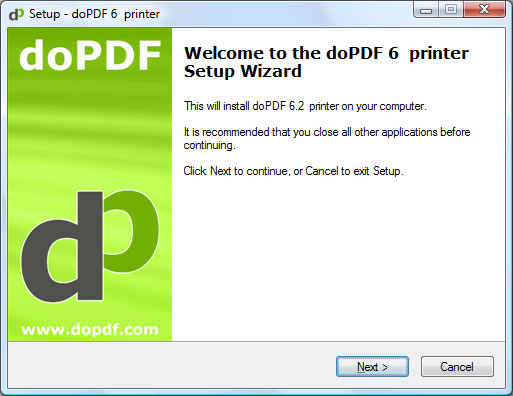
Mungkin ada teman-teman yang kesulitan mencari software gratis untuk mengubah (konversi) file word (*.doc) ke format pdf. Ada sebuah software gratis yang bisa temen gunakan untuk mengubah file word temen temen ke dalam bentuk file pdf yaitu software doPDF. Bisa temen temen download di situs resmi doPDF. ukuran filenya sekitar 1,6 MB.
Setelah selesai di download maka temen temen harus segera menginstalnya dan setelah berhasil di instal maka untuk merubah Format tersebut dengan cara
1.Buka aplikasi microsoft word,
2.Buka juga sebuah file word yang akan dikonversi ke pdf
3.setelah selesai masuk ke menu file lalu pilih print
4.setelah masuk ke menu print maka akan tampil ke halaman berikutnya.pada kolom name pastikan posisi nya berada pada tulisan PDf v6 lalu kelik ok.
5. Pilih lokasi untuk menyimpan file hasil konversi
lalu Klik OK
Terima kasih

Yuuk mari kita berkenalan sama yang namannya Berkenalan dengan :D
Bandwidth
Seperti telah kita tahu, bandwidth paling banyak digunakan sebagai ukuran kecepatan aliran data.
Tetapi apakah itu bandwidth sebenarnya? Bandwidth adalah suatu ukuran dari banyaknya informasi
yang dapat mengalir dari suatu tempat ke tempat lain dalam suatu waktu tertentu. Bandwidth dapat
dipakaikan untuk mengukur baik aliran data analog mau pun aliran data digital. Sekarang telah
menjadi umum jika kata bandwidth lebih banyak dipakaikan untuk mengukur aliran data digital.
Satuan yang dipakai untuk bandwidth adalah bits per second atau sering disingkat sebagai bps.
Seperti kita tahu bahwa bit atau binary digit adalah basis angka yang terdiri dari angka 0 dan 1.
Satuan ini menggambarkan seberapa banyak bit (angka 0 dan 1) yang dapat mengalir dari satu
tempat ke tempat yang lain dalam setiap detiknya melalui suatu media.
Bandwidth adalah konsep pengukuran yang sangat penting dalam jaringan, tetapi konsep ini
memiliki kekurangan atau batasan, tidak peduli bagaimana cara Anda mengirimkan informasi mau
pun media apa yang dipakai dalam penghantaran informasi. Hal ini karena adanya hukum fisika mau
pun batasan teknologi. Ini akan menyebabkan batasan terhadap panjang media yang dipakai,
kecepatan maksimal yang dapat dipakai, mau pun perlakuan khusus terhadap media yang dipakai.
Berikut adalah contoh tabel batasan panjang medium dan kecepatan maksimum aliran data.
Sedangkan batasan terhadap perlakuan atau cara pengiriman data misalnya adalah dengan
pengiriman secara paralel (synchronous), serial (asynchronous), perlakuan terhadap media yang
spesifik seperti media yang tidak boleh ditekuk (serat optis), pengirim dan penerima harus
berhadapan langsung (line of sight), kompresi data yang dikirim, dll.
Throughput
Ternyata konsep bandwidth tidak cukup untuk menjelaskan kecepatan jaringan dan apa yang terjadi
di jaringan. Untuk itulah konsep Throughput muncul. Throughput adalah bandwidth aktual yang
terukur pada suatu ukuran waktu tertentu dalam suatu hari menggunakan rute internet yang spesifik
ketika sedang mendownload suatu file.
Bagaimana cara mengukur bandwidth? Dan bagaimana hubungannya dengan throughput? Seperti
telah diulas di atas, bandwidth adalah jumlah bit yang dapat dikirimkan dalam satu detik. Berikut
adalah rumus dari bandwidth:
bandwidth = Σbits / s
Sedangkan throughput walau pun memiliki satuan dan rumus yang sama dengan bandwidth, tetapi
throughput lebih pada menggambarkan bandwidth yang sebenarnya (aktual) pada suatu waktu
tertentu dan pada kondisi dan jaringan internet tertentu yang digunakan untuk mendownload suatu
file dengan ukuran tertentu. Berikut adalah formula pembanding throughput dengan bandwidth:
waktu _ download _ terbaik = ukuran _ file /
/ bandwidth
waktu _ download _ typical = ukuran _ file /
/ throughput
Dengan hanya mempergunakan bandwidth sebagai patokan, Joko Lelono menganggap seharusnya
file yang akan didownloadnya yang berukuran 64 kb seharusnya bisa didownload dalam waktu
sekedip mata atau satu detik, tetapi setelah diukur ternyata memerlukan waktu 4 detik. Jadi jika
ukuran file yang didownload adalah 64 kb, sedangkan waktu downloadnya adalah 4 detik, maka
bandwidth yang sebenarnya atau bisa kita sebut sebagai throughput adalah 64 kb / 4 detik = 16 kbps.
Sayangnya, throughput karena banyak alasan, kadang sangat jauh dari bandwidth maksimum yang
mungkin dari suatu media. Beberapa faktor yang menentukan bandwidth dan throughput adalah:
• Piranti jaringan
• Tipe data yang ditransfer
• Topologi jaringan
• Banyaknya pengguna jaringan
• Spesifikasi komputer client/user
• Spesifikasi komputer server
• Induksi listrik dan cuaca
• Dan alasan-alasan lain.
Akhirnya setelah memahami konsep throughput selain dari konsep bandwidth dan mengapa hal itu
bisa terjadi, Joko Lelono bisa mulai memahami apa yang terjadi sesungguhnya pada jaringannya.
Dengan memahami konsep-konsep tersebut kita dapat mulai memperhitungkan keperluan kecepatan
koneksi internet kita yang sesungguhnya dan pilihan koneksi yang diperlukan. Bukan hanya karena
termakan iklan yang menebarkan janji bandwidth yang tinggi dengan harga yang murah.
Sumber : Borix69.wordpress.com

Listserv adalah, Merupakan sebuah sistem distribusi mailing-list otomatis atau bisa juga disebut sebagai Komputer yang mengotomatiskan pengiriman e-mail (bertindak sebagai pusat distribusi untuk pesan-pesan e-mail).Salah satu contoh adalah EDTECH yang para anggotanya mendiskusikan topik-topik yang terkait dengan teknologi pendidikan.
Sumber : Geoklik.com dan Total.or.id

Upstream adalah kecepatan data dari router ADSL ke ISP. Sementara, downstream adalah kecepatan data dari ISP ke router ADSL.
Umumnya kecepatan yang digunakan di Indonesia adalah 384Kbps atau 512Kbps untuk downstream dari ISP ke router ADSL pelanggan. Sementara dari upstream dari router ADSL pelanggan ke ISP umumnya 64Kbps.
Perlu di sadari bahwa kecepatan dari Internet ke ISP belum tentu sama dengan kecepatan downstream dari router ADSL. Kadang kala, kecepatan kita dapat lebih rendah karena saluran dari Internet ke ISP di share / digunakan bersama oleh banyak pengguna Internet lainnya.
Di samping itu, mekanisme modulasi pada ADSL akan menghilangkan beberapa kanal modulasinya jika ada gangguan di kabel yang digunakan. Konsekuensinya kecepatan akan turun secara automatis jika terjadi gangguan di kabel.
Pengalaman saya, akses Internet terutama untuk download akan cepat jika kita menggunakannya sekitar pukul 4-6 pagi atau hari minggu. Pada hari-hari biasa, untuk e-mail, Yahoo Messanger dan chatting umumnya tidak terlalu masalah.
Sumber : Telkomspeedy.com

Pada komunikasi VSAT ada yang disebut up link dan down link. Up link adalah sinyal radio frequency (RF) yang dipancarkan dari stasiun bumi ke satelit . Down link adalah sinyal radio frequency (RF) yang dipancarkan dari satelit ke stasiun bumi.
Pada umumnya VSAT menggunakan frekuensi Ku-band atau C-band. Frekuensi Ku-band digunakan di Amerika Utara, Eropa dan menggunakan antena VSAT yang lebih kecil, dengan frekuensi up link sekitar 14 GHz dan down link sekitar 12 GHz. Sedangkan C-band digunakan intensif di Asia, Afrika dan Amerika Latin dan menggunakan antena yang lebih besar, dengan frekuensi up link sekitar 6 GHz dan frekuensi down link sekitar 4 GHz.
Sumber : Satkomindo.com

Perhatian sepakbola Spanyol, dan juga dunia, lebih sering tertuju pada El Clasico. Namun ada hal lain yang lebih penting dibandingkan duel antara Real Madrid kontra Barcelona tersebut. Apa? El Clasico merupakan laga yang sarat gengsi, dipenuhi tensi tinggi, dan merupakan pertarungan yang mempertemukan pesepakbola papan atas. Tidak heran bila duel antara Los Blancos kontra Azuglrana ini selalu mendapatkan perhatian lebih.
Namun di mata pemain muda Real Madrid Sergio Canales, ada hal lain yang lebih penting dibandingkan pertemuan dua raksasa Spanyol tersebut.
"Ada hal-hal lebih penting dalam hidup ini dibandingkan laga Barca-Madrid. Hal-hal itulah yang membuat klub ini menjadi besar. Klub memberikan pertolongan ketika orang tengah membutuhkannya dan mendesak. Yang terpenting bagi kami adalah kami di sini untuk membantu," ujar Canales seperti dilansir dari situs resmi klub.
Ia mengucapkan hal tersebut pasca laga amal antara tim Murcia (Murcia Selection) melawan Madrid yang berlangsung dinihari tadi. Hasil dari pertandingan ini disumbangkan kepada korban gempa yang menghantam Lorca dua pekan silam.
"Penting bagi kami untuk berada di sini dan membantu Lorca dengan cara yang kita bisa lakukan. Mereka berhak mendapatkan bantuan ini. Kami berharap semua bisa melupakan tentang apa yang terjadi setidaknya untuk sehari ini. Kami harap mereka bisa segera pulih dari tragedi ini," ujar Canales.
Pertandingan ini sendiri berkesudahan dengan skor 2-2. Laga disaksikan oleh lebih dari 30 ribu penonton yang hadir di Nueva Condomina Stadium

sebelumnya hardware adalah semua bagian fisik komputer, dan dibedakan dengan data yang berada di dalamnya atau yang beroperasi di dalamnya, dan dibedakan dengan perangkat lunak (software) yang menyediakan instruksi untuk perangkat keras dalam menyelesaikan tugasnya.
berikut ini macam-macam komponen hardware yang bekerja di dalamnya
sebelumnya hardware adalah semua bagian fisik komputer, dan dibedakan dengan data yang berada di dalamnya atau yang beroperasi di dalamnya, dan dibedakan dengan perangkat lunak (software) yang menyediakan instruksi untuk perangkat keras dalam menyelesaikan tugasnya.
berikut ini macam-macam komponen hardware yang bekerja di dalamnya
Power Supply
Berupa kotak tegangan listirik yang menempel pada bagian belakang setiap casing dan memiliki kabel power yang akan disambungkan ke komponen hardware yang ada di dalam casing.
Fungsi
Mengubah tegangan AC menjadi DC dan menyuplai tegangan tersebut ke komponen yang membutuhkan arus dan tegangan pada motherboard.
Troubleshooting
Pemberitahuan masalah yang terjadi sering dianggap sebagai masalah yang disebabkan oleh komponen hardware berupa memori, VGA card, atau motherboard tanpa menyangka kesalahan terjadi pada powersupply yang kita gunakan. Berikut ini contoh masalah yang terjadi:
Komputer me-restart sendiri saat system sedang bekerja.
Komputer mati setelah beberapa saat dioperasikan.
Intermittent parity check atau other memory-type errors.
Harddisk dan kipas angin sec. serentak tidak berputar.
Goncangan elektrik dirasakan pada casing atau konektor
Power-on atau system startup failure atau lockups
Terkadang booting sendiri sec. spontan lockups selama operasi normal.
Sistem sepenuhnya mati.
Motherboard atau Mainboard
Berbentuk papan (board) elektronik utama yang mempunyai beberapa slot individual yang bias dipasangkan untuk board lain, mulai dari prosesor, memori, sound card, display adapter, dan sebagainya. Di antara slot pada papan utama, terdapat slot yang khusus digunakan untuk pemasangan prosesor yang dinamakan soket dan slot 1. Motherboard memiliki beberapa jenis soket yang berbeda-beda, sesuai dengan perkembangan jenis prosesor.
Fungsi
Tempat meletakkan atau memasang berbagai komponen, misalnya prosesor,
Media transfer data dari komponen yang bekerja di dalam komputer.
Troubleshooting
Seringkali terjadi masalh motherboard yang disebabkan oleh komponen hardware yang dipasang pada motherboard atau kerusakan pada chipset yang digunakan pada motherboard atau peralatan I/O-nya.
Komputer tidak bisa menyala atau sering disebut dengan istilah “motherboard blank” saat tombol ON pada casing sudah ditekan tanpa mengeluarkan suara apapun. Biasanya, hal ini terjadi karena :
Power supply yang rusak atau kabel power supply pada motherboard diletakkan secara tidak tepat atau longgar
BIOS rusak
Kesalahan CPU clock akibat overclock pada computer
Prosesor yang dipasang sudah rusak atau tidak cocok dengan soket motherboard yang dipakai
Kipas pada prosesor mati
Kerusakan pada chipset yang ada di motherboard
CPU (Central Processing Unit)
Adalah komponen berupa chip atau IC berbentuk persegi empat yang merupakan otak dan pengendali proses kinerja computer, dengan dibantu komponen lainnya. Satuan kecepatan prosesor adalah MHz (Mega Hertz) atau GHz (1000 Mega Hertz). Semakin besar nilainya, semakin cepat proses eksekusi pada komputer.
Fungsi
Tempat mengatur semua instruksi program pada komputer.
Pengelola semua aktivitas kinerja di dalam komputer.
Troubleshooting
Masalah pada prosesor biasanya menyebabkan tampilan pada layar blanktanpa bunyi apa pun. Hal ini terjadi karena :
Prosesor mati atau rusak
Prosesor terbakar akibat suhu terlalu panas yang karena melakukan overlock atau karena kipas pada prosesor tidak berfungsi
Memori Utama
Prosesor hanya dapat menyimpan data dan instruksi di register yang berukuran kecil sehingga tidak dapat menyimpan semua informasi yang dibutuhkan untuk semua proses program. Untuk mengatasi hal ini prosesor harus dilengkapi dengan alat penyimpan yang berkapasitas lebih besar, yaitu memori utama. Ukuran memori ditunjukkan oleh satuan byte.
Fungsi
Sebagai alat penyimpan data dan program yang bersifat sementara, hanya bekerja pada saat computer hidup.
Troubleshooting
Komputer mengeluarkan suara “bip” panjang berkali-kali tanpa menampilkan gambar pada layar saat computer mulai dinyalakan
Pemasangan dua keping RAM yang tidak cocok sering mengakibatkan masalah pada komputer,antara lain :
Komputer akan sering hang dan muncul blue screen saat kita bekerja di suatu program aplikasi atau sedang bermain games
Komputer juga sering tidak bias hidup atau booting saat dinyalakan
RAM jika dipasang dengan kapasitas tidak cukup, kinerja komputer akan lebih lambat dalam pembacaan data atau menjalankan aplikasi program.
Kerusakan pada memori jenis ROM akan mengakibatkan komputer blank atau tidak bias hidup sama sekali
Harddisk
Adalah komponen yang berbentuk persegi empat yang berisi platter atau piringan yang mirip dengan piringan hitam, head, papan elektronik, motor penggerak, dan komponen lainnya, yang dilapisi atau dibungkus oleh casing yang kuat.
Fungsi
Salah satu alat booting computer.
Media penyimpanan operation system (OS) yang digunakan pada komputer
Media penyimpanan semua data dalam kapasitas yang besar pada komputer
Trobleshooting
Banyak masalah pada komputer akibat kerusakan pada harddisk sehingga komputer tidak dapat digunakan. Berikut ini beberapa masalah yang ditimbulkan akibat kerusakan pada harddisk,yaitu :
Komputer tidak bias booting atau startup
Komputer sering hang atau restart sendiri
Kesulitan dalam membaca dan membuka data
Video Adaptor atau GPU
Merupakan komponen hardware komputer yang menghubungkan peralatan pemrosesan grafis dengan peralatan output berupa monitor. Pada komputer lama, pemrosesan grafis dilakukan oleh prosesor utama. Namun, seiring perkembangan teknologi komputer saat ini, telah didesain
Komponen hardware video adaptor dengan memiliki prosesor sendiri yang disebut GPU (graphic processor unit) atau chipset dan memori internal sehiingga beban kinerja prosesor utama menjadi lebih berkurang.
Fungsi
Port penghubung peralatan proses data dengan peralatan output berupa layar/monitor
Memaksimalkan fungsi layar sehingga dapat menampilkan grafis dalam resolusi dan kualitas warna yang terbaik.
Dapat mempercepat semua kinerja software operation system (Windows)
Dan software aplikasi 2D dan 3D
Menunjang penggunaan computer untuk games yang saat ini sudah banyak berbasis pada software games 3D
Menampilkan kualitas gambar terbaik untuk pemutaran film jenis CD dan DVD
Troubleshooting
Tidak ada gambar apa pun di layar karena konektor layar tidak terpasang pada VGA card atau konektor tidak terpasang dengan baik
Sound Card
Merupakan komponen hardware komputer yang berbentuk chipset pada motherboard atau PCB card (printed circuit board) yang dipasang pada slot PCI di motherboard, dengan memiliki empat komponen utama untuk menerjemahkan analog dan digital.
Fungsi
Mengolah data berupa audio atau suara.
Sebagai penghubung output audio ke speaker
Sebagai penghubung input suara ke computer melalui mikrofon.
Troubleshooting
Tidak dapat mengeluarkan suara melalui speaker akif atau suara yang keluar tidak jelas, yang disebabkan oleh :
Driver sound card belum diinstall
Pemasangan sound card pada slot PCI di motherboard yang belum tepat dan pas tertanam pada slotnya.
Pemasangan jek kabel pada chanel out di sound card yang ada di casing dan speaker
Terdapat kabel penghubung yang putus antara sound card yang ada di casing dan speaker
Sound card rusak atau speaker akeif yang rusak
Heatsink Fan (HSF) atau Cooling Device
Merupakan peralatan pendingin yang berbentuk kotak atau bulat, yang terbuat dari bahan alumunium dan di atasnya terdapat kipas yang akan berputar saat computer menyala. HSF menjadi kebbutuhan pokok dalam computer karena hampir semua komponen hardware computer di dalam casing menggunakan HSF masing-masing, mulai dari prosesor, VGA card, dn Harddisk yang berlomba-lomba memberikan fasilitas komponen HSF yang berkualitas tinggi dalam bersaing di pasaran.
Fungsi
Pendingin pada hardware yang di atasnya diletakkan HSF.
Prosesor tidak akan berfungsi jika tidak ada heatsink fan di atasnya.
Penyerap panas yang dihasilkan oleh prosesor saat bekerja dan dilengkapi dengan kipas pendingin di atasnya agar suhu pada prosesor tetap stabil.
Penjaga sirkulasi udara di dalam casing.
Troubleshooting
Biasanya hanay terjadi pada kipas yang tidak berputar atau mati. Hal tersebut menjadi masalah fatal yang membuat hardware tidak berfungsi secara normal, terutama jika terjadi pada kipas yang menempel di prosesor. Prosesor tidak akan hidup dan bekerja secara normal sehingga komputer mati total.
Casing
Adalah otak pembungkus atau tempat meletakkan komponen hardware pemrosesan yang berfungsi melindungi komponen hardware dari gangguan luar. Pada umumnya casing sering disebut dengan CPU.
Fungsi
Tempat meletakkan komponen hardware, misalnya power supply, motherboard, floppy disk, CD-Rom, DVD-Rom.
Penentu kinerja sistemkarena berkaitan dengan suhu yang dihasilkan oleh komponen hardware.
Pendukung tampilan computer. Jika casing memiliki desain yang menarik, seseorang akan lebih senang dan bersemangat untuk bekerja dengan computer.
Trouble shooting biasanya terjadi pada power supply yang menempel di abgian belakang casing.
