Udah sering sih cara ini dipakai saat ingin login ke Windows sedang kita lupa password atau kita ingin rubah password laptop/PC orang lain
1. Saat booting awal kita tekan F8 dari keyboard hingga muncul Advance Menu seperti gambar di bawah ini.
2. Selanjutnya pilih pilihan "Safe Mode with Command Prompt" dan tekan enter. Hingga muncul jendela Command Prompt
3. Kemudian cek user-user apa saja yang ada di komputer/laptop yang kita cek. Ketikkan perintah "netuser", tekan enter. Contoh seperti gambar di bawah ini. 
4. Maka akan muncul user-user yang ada, dari contoh di atas ada user Bani dan Guest. Untuk melakukan reset password agan harus ketikkan perintah "netuserBani(tergantung user yang ada)passwordbaru". Selanjutnya tekan enter. Mudahnya cara ini, saat anda melakukan perubahan password, anda tidak diminta password lama. Cara ini yang sering dilakukan untuk pencurian data. jadi kalau komputer/PC agan lebih aman, pasang aja password di biosnya. 
5. Setelah ke-4 langkah sudah dilakukan, anda tinggal reboot. Lakukan dengan ketikkan perintah "shutdown-r-t00". Sesudah restart biarkan windows anda booting secara normal. Dan masukkan password baru saat login.
Cara ini dijamin berhasil, soalnya sering ane praktekkin sendiri buat bobol komputer korban.

Reset Password di Windows

Membuat Kalkulator Sederhana di VB 6.0

Pertama-tama, buatlah sebuah form sesuai selera Anda, yang bentuknya kurang lebih seperti
kalkulator standar Windows, seperti diatas..
Untuk properties dari masing-masing objek, saya contohkan seperti dibawah ini, dengan letak
masing-masing objek disesuaikan dengan gambar diatas.
Textbox 1:
(Name) : txtDisplay
Alignment: 1-Right Justify
Text : (kosongkan)
Maxlength : 12
Command Button 1:
(Name) : cmdAngka
Index : 1
Caption : 1
Command Button 2:
(Name) : cmdAngka
Index : 2
Caption : 2
Command Button 3:
(Name) : cmdAngka
Index : 3
Caption : 3
Command Button 4:
(Name) : cmdAngka
Index : 4
Caption : 4
Command Button 5:
(Name) : cmdAngka
Index : 5
Caption : 5
Command Button 6:
(Name) : cmdAngka
Index : 6
Caption : 6
Command Button 7:
(Name) : cmdAngka
Index : 7
Caption : 7
Command Button 8:
(Name) : cmdAngka
Index : 8
Caption : 8
Command Button 9:
(Name) : cmdAngka
Index : 9
Caption : 9
Command Button 10:
(Name) : cmdAngka
Index : 0
Caption : 0
Command Button 11:
(Name) : cmdPlusMinus
Caption : +/-
Command Button 12:
(Name) : cmdKoma
Caption : .
Command Button 13:
(Name) : cmdOperator
Index : 1
Caption : +
Command Button 14:
(Name) : cmdOperator
Index : 2
Caption : -
Command Button 15:
(Name) : cmdOperator
Index : 3
Caption : x
Command Button 16:
(Name) : cmdOperator
Index : 4
Caption : /
Command Button 17:
(Name) : cmdClearEntry
Caption : CE
Command Button 18:
(Name) : cmdClear
Caption : C
Command Button 19:
(Name) : cmdSamaDengan
Caption : =
Berikutnya, Anda tinggal membuat coding dari kalkulator tersebut. Jika Anda mengikuti semua
setting properties seperti diatas, maka codingnya saya contohkan seperti ini:
Option Explicit
Private Hasil As Double
Private Const opNol = 0
Private Const opTambah = 1
Private Const opKurang = 2
Private Const opKali = 3
Private Const opBagi = 4
Private Operator As Integer
Private NilaiBaru As Boolean
' untuk menghapus karakter terakhir
Private Sub Hapus()
Dim txt As String
Dim min_len As Integer
txt = txtDisplay.Text
If Left$(txt, 1) = "-" Then
min_len = 2
Else
min_len = 1
End If
If Len(txt) > min_len Then
txtDisplay.Text = Left$(txt, Len(txt) - 1)
Else
txtDisplay.Text = "0"
End If
End Sub
' hapus angka, hasil terakhir dan operator
Private Sub cmdClear_Click()
cmdClearEntry_Click
Hasil = 0
Operator = opNol
End Sub
' hapus angka
Private Sub cmdClearEntry_Click()
txtDisplay.Text = ""
End Sub
' menambahkan koma (desimal)
Private Sub cmdKoma_Click()
If InStr(txtDisplay.Text, ".") Then
Beep
Else
If NilaiBaru Then
txtDisplay.Text = "."
NilaiBaru = False
Else
txtDisplay.Text = txtDisplay.Text & "."
End If
End If
End Sub
' Menghitung
Private Sub cmdSamaDengan_Click()
Dim HasilBaru As Double
If txtDisplay.Text = "" Then
HasilBaru = 0
Else
HasilBaru = CDbl(txtDisplay.Text)
End If
Select Case Operator
Case opNol
Hasil = HasilBaru
Case opTambah
Hasil = Hasil + HasilBaru
Case opKurang
Hasil = Hasil - HasilBaru
Case opKali
Hasil = Hasil * HasilBaru
Case opBagi
'Tidak bisa dibagi nol
If HasilBaru = 0 Then
MsgBox "Tidak bisa dibagi 0", vbOKOnly + vbCritical, "Kalku ERROR"
Call cmdClear_Click
Else
Hasil = Hasil / HasilBaru
End If
End Select
Operator = opNol
NilaiBaru = True
txtDisplay.Text = Format$(Hasil)
End Sub
' menuliskan angka
Private Sub cmdAngka_Click(Index As Integer)
If NilaiBaru Then
txtDisplay.Text = Format$(Index)
NilaiBaru = False
Else
txtDisplay.Text = _
txtDisplay.Text & Format$(Index)
End If
End Sub
' tombol tambah/kurang/bagi/kali
Private Sub cmdOperator_Click(Index As Integer)
cmdSamaDengan_Click
Operator = Index
NilaiBaru = True
End Sub
' merubah tanda +/-
Private Sub cmdPlusMinus_Click()
If NilaiBaru Then
txtDisplay.Text = "-"
ElseIf Left$(txtDisplay.Text, 1) = "-" Then
txtDisplay.Text = Right$(txtDisplay.Text, 2)
Else
txtDisplay.Text = "-" & txtDisplay.Text
End If
End Sub
' filter untuk angka saja yg dapat diketikkan
Private Sub Form_KeyPress(KeyAscii As Integer)
txtDisplay_KeyPress KeyAscii
End Sub
Private Sub Form_KeyUp(KeyCode As Integer, Shift As Integer)
txtDisplay_KeyUp KeyCode, Shift
End Sub
' supaya kursor tetap di kanan
Private Sub txtDisplay_Change()
txtDisplay.SelStart = Len(txtDisplay.Text)
End Sub
Private Sub txtDisplay_GotFocus()
txtDisplay_Change
End Sub
' untuk mengetikkan angka di keyboard
Private Sub txtDisplay_KeyPress(KeyAscii As Integer)
Dim ch As String
ch = Chr$(KeyAscii)
Select Case ch
Case "0"
cmdAngka_Click 0
Case "1"
cmdAngka_Click 1
Case "2"
cmdAngka_Click 2
Case "3"
cmdAngka_Click 3
Case "4"
cmdAngka_Click 4
Case "5"
cmdAngka_Click 5
Case "6"
cmdAngka_Click 6
Case "7"
cmdAngka_Click 7
Case "8"
cmdAngka_Click 8
Case "9"
cmdAngka_Click 9
Case "*", "x", "X"
cmdOperator_Click opKali
Case "+"
cmdOperator_Click opTambah
Case vbCrLf, vbCr, "="
cmdSamaDengan_Click
Case "-"
cmdOperator_Click opKurang
Case "."
cmdKoma_Click
Case "/"
cmdOperator_Click opBagi
Case "C", "c"
cmdClearEntry_Click
End Select
KeyAscii = 0
End Sub
' untuk ketikan angka di numpad
Private Sub txtDisplay_KeyUp(KeyCode As Integer, Shift As Integer)
Select Case KeyCode
Case vbKeyNumpad0
cmdAngka_Click 0
Case vbKeyNumpad1
cmdAngka_Click 1
Case vbKeyNumpad2
cmdAngka_Click 2
Case vbKeyNumpad3
cmdAngka_Click 3
Case vbKeyNumpad4
cmdAngka_Click 4
Case vbKeyNumpad5
cmdAngka_Click 5
Case vbKeyNumpad6
cmdAngka_Click 6
Case vbKeyNumpad7
cmdAngka_Click 7
Case vbKeyNumpad8
cmdAngka_Click 8
Case vbKeyNumpad9
cmdAngka_Click 9
Case vbKeyMultiply
cmdOperator_Click opKali
Case vbKeyAdd
cmdOperator_Click opTambah
Case vbKeySeparator
cmdSamaDengan_Click
Case vbKeySubtract
cmdOperator_Click opKurang
Case vbKeyDivide
cmdOperator_Click opBagi
Case vbKeyDecimal
cmdKoma_Click
Case vbKeyBack, vbKeyDelete
Hapus
End Select
KeyCode = 0
End Sub
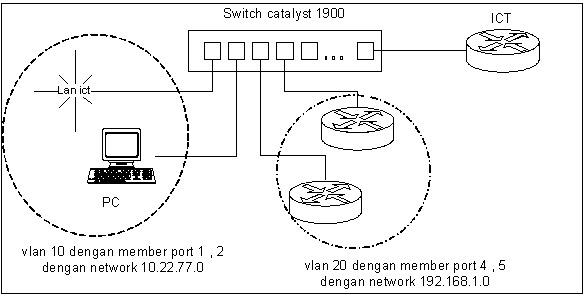
Konfigurasi VLAN di Catalyst Switch dan Router Cisco
Langkah-langkah di Catalyst Switch 1924:
Switch#config t
Switch(config)#vlan 10
Switch(config)#vlan 20
Switch(config)#interface e0/1
Switch(config-fi)#vlan-membership static 10
Switch(config-if)#interface e0/2
Switch(config-if)#vlan-membership static 10
Switch(config-if)#interface e0/4
Switch(config-if)#vlan-membership static 20
Switch(config-if)#interface e0/5
Switch(config-if)#vlan-membership static 20
Switch(config-if)#interface fastethernet0/26
Switch(config-if)#Trunk On
Switch(config-if)#exit
Switch(config)#ip default gateway 10.1.1.1
Switch(config)# ip add 10.1.1.2 255.255.255.0
Langkah-langkah di Router ICT:
Router-ICT(config)#interface f0/0
Router-ICT(config-if)#description Terhubung ke Switch
Router-ICT(config-if)#exit
Router-ICT(config)#interface f0/0.1
Router-ICT(config-subif)#ip address 10.1.1.1 255.255.255.0
Router-ICT(config-subif)#encapsulation ISL 1
Router-ICT(config-subif)#exit
Router-ICT(config)#interface fastethernet0/0.10
Router-ICT(config-subif)#encapsulation ISL 10
Router-ICT(config-subif)#ip address 10.22.77.130 255.255.255.0
Router-ICT(config-subif)#exit
Router-ICT(config)#interface fastethernet0/0.20
Router-ICT(config-subif)#encapsulation ISL 20
Router-ICT(config-subif)#ip address 192.168.0.1 255.255.255.0
Cara Mengkonversi dari Celsius ke lain
Rheamur = Celcius x 0,8
Kelvin = Celsius + 273,15
• Buat proyek VB misalnya Project1
• Buat bentuk standar VB misalnya Form1
• Buat 5 label misalnya Label1, Label2, Label3, Label4, Label5
• Pergi ke Label1 properti dengan mengklik objek Label1, dan kemudian mengubah Label1 Caption menjadi "Gelar Konversi", dan mengubah Ukuran Font menjadi 14.
• Pergi ke properti Label2, dan menemukan Label2 Caption dan mengubah nilai menjadi "Celcius"
• Pergi ke properti Label3, dan kemudian mengubah Caption Label3 menjadi "Fahrenheit"
• Pergi ke properti Label4, dan kemudian mengubah Label4 Caption menjadi "Rheamur"
• Pergi ke properti Label5, dan kemudian mengubah Keterangan Label5 menjadi "Kelvin"
• Buat 4 kotak teks misalnya Text1, Text2, Text3, Text4
• Buat tombol perintah misalnya Command1
• Pergi ke Command1 sifat, dan perubahan Command1 caption menjadi "Convert"
Jadi desain layar Anda akan terlihat seperti gambar di bawah ini:
Fahrenheit = (Celsius X 1,8) + 32
Sekarang, mari kita menulis program coding.
Double klik setiap tempat di Form1 daerah untuk membuat Sub Form_Load ()
Tulis di bawah program coding di Sub Form_Load () area
'Untuk menghapus teks kotak teks
Text1.Text = ""
Text2.Text = ""
Text3.Text = ""
Text4.Text = ""
Double klik tombol perintah Command1 untuk membuat Sub Command1_Click ()
Tulis di bawah program coding di Sub Command1_Click () area
Text2.Text = Val (Text1.Text) * 1.8 + 32
Text3.Text = Val (Text1.Text) * 0,8
Text4.Text = Val (Text1.Text) + 273,15
Jadi program anda akan terlihat seperti daftar berikut:
Private Sub Command1_Click ()
Text2.Text = Val (Text1.Text) * 1.8 + 32
Text3.Text = Val (Text1.Text) * 0,8
Text4.Text = Val (Text1.Text) + 273,15
End Sub
Private Sub Form_Load ()
'Untuk menghapus teks kotak teks
Text1.Text = ""
Text2.Text = ""
Text3.Text = ""
Text4.Text = ""
End Sub
Sekarang, Anda dapat menguji program anda dengan mengklik tombol Start pada toolbar VB Anda untuk memeriksa apakah program Anda benar atau tidak.
• Ketik nomor di Text1 misalnya 15 (di kotak teks dengan label "Celcius")
• Klik tombol perintah Command1 (dengan label "Convert")
Jika hasilnya 59 di Text2 (Fahrenheit), 12 di Text3 (Rheamur), dan 288,15 di Text4 (Kelvin), itu berarti bahwa program anda adalah benar dan berjalan dengan baik.
Lihatlah di bawah gambar untuk ilustrasi Anda.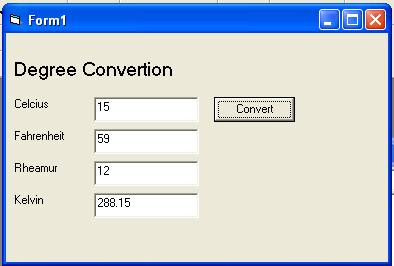

Merubah Word ke PDF
Mungkin ada teman-teman yang kesulitan mencari software gratis untuk mengubah (konversi) file word (*.doc) ke format pdf. Ada sebuah software gratis yang bisa temen gunakan untuk mengubah file word temen temen ke dalam bentuk file pdf yaitu software doPDF. Bisa temen temen download di situs resmi doPDF. ukuran filenya sekitar 1,6 MB.
Setelah selesai di download maka temen temen harus segera menginstalnya dan setelah berhasil di instal maka untuk merubah Format tersebut dengan cara
1.Buka aplikasi microsoft word,
2.Buka juga sebuah file word yang akan dikonversi ke pdf
3.setelah selesai masuk ke menu file lalu pilih print
4.setelah masuk ke menu print maka akan tampil ke halaman berikutnya.pada kolom name pastikan posisi nya berada pada tulisan PDf v6 lalu kelik ok.
5. Pilih lokasi untuk menyimpan file hasil konversi
lalu Klik OK
Terima kasih